


Support
Hier geht’s um Unterstützung bei Problemen an den Labor-Macs in B420 und B421.
Programmeinstellungen und Installer für Ihre mitgebrachten Laptops finden Sie hier: „Support für Studi-Rechner“;-)
Wenn sich Programmfunktionen nicht wie gewohnt aktivieren lassen, liegt es häufig daran, dass sich andere Benutzer nicht abgemeldet haben, die Programme nicht beendet hatten.
Lösung:
Rechts oben in der Menü-Zeile auf den Rettungsring klicken und dann links unten „Logout anderer User“ wählen. Damit werden alle anderen Benutzer*innen abgemeldet, die Programme sollten wieder richtig funktionieren.

Verbindung zum Beamer prüfen
Achtung
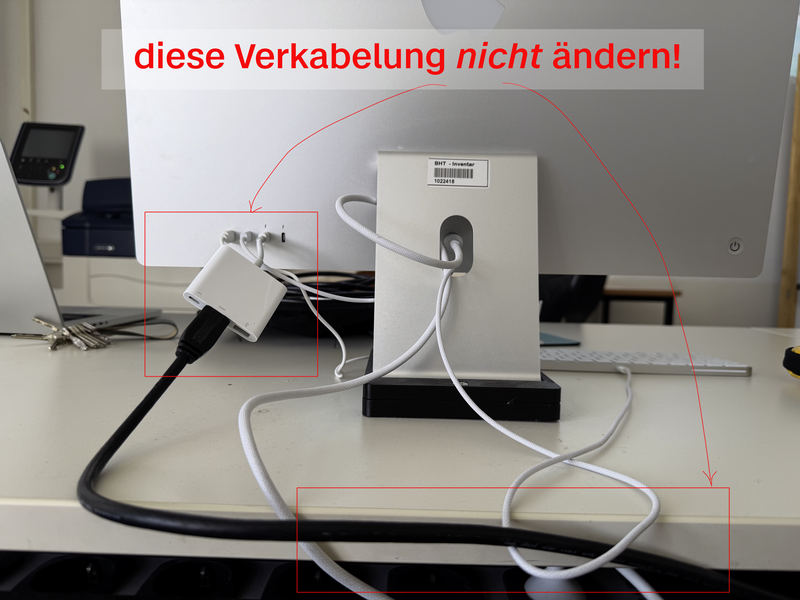
Die Kabel an den Dozenten-Macs nicht abziehen. Die Dozentenrechner sind schon richtig mit dem Beamer verbunden. Wenn die Übertragung vom Mac zum Beamer noch nicht funktioniert, liegt es nicht an der Verkabelung.
Wenn es mit der Verbindung vom Rechner zum Beamer mal gar nicht klappen sollte, hilft diese Reihenfolge beim Einschalten:
- Tief durchatmen;-)
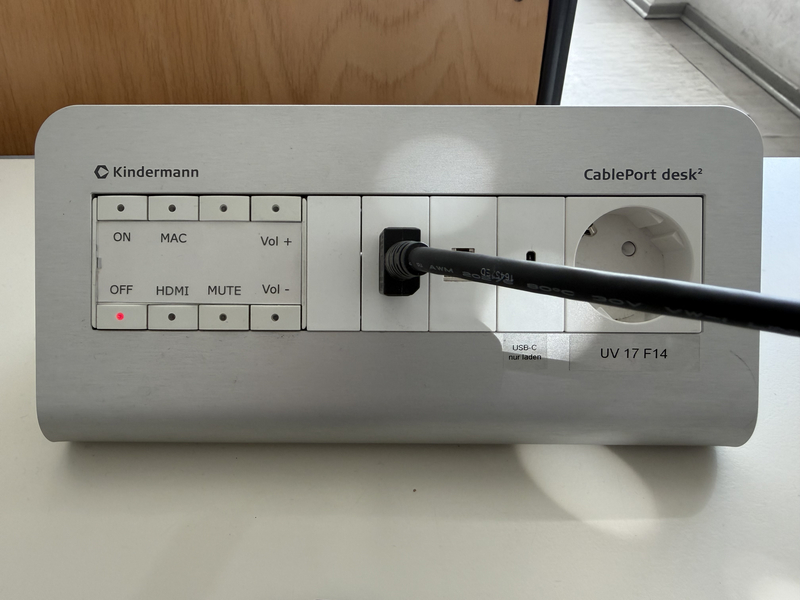
- Rechner und Beamer ausschalten, warten, bis die Taste „OFF“ dauerhaft leuchtet (nicht mehr blinkt)
- zuerst Rechner einschalten, anmelden
- erst dann den Beamer einschalten (Taste „ON“ auf der Kindermann-Beamersteuerung)
- Warten, bis die Taste „ON“ auf der Beamersteuerung nicht mehr blinkt.
- Rechner wählen, der mit dem Beamer verbunden werden soll:
- Dozentenrechner → Taste „MAC“,
- mitgebrachte Rechner → Taste „HDMI“
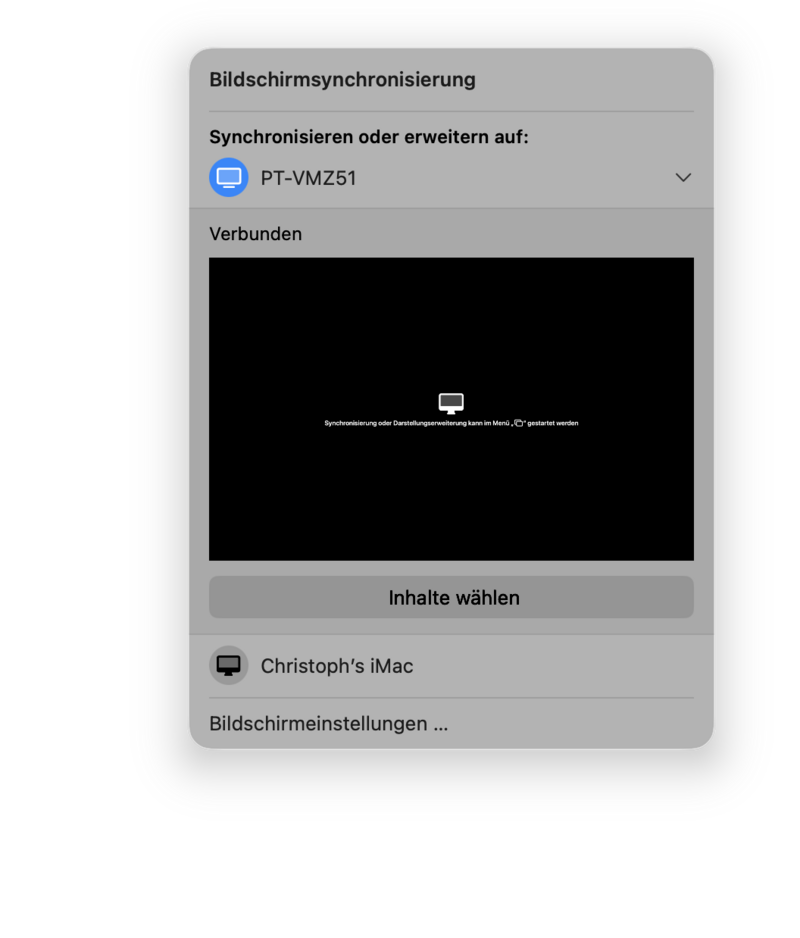
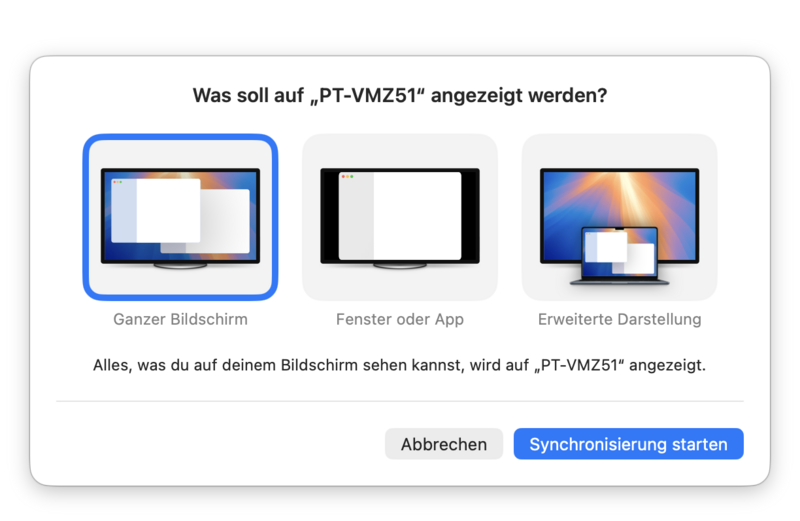
- am Rechner „Inhalte wählen“, die übertragen werden sollen
Schritt für Schritt …
Status Beamersteuerung: OFF
Mac einschalten, Benutzer anmelden
Ggf. ab- und wieder anmelden. Falls auch das nicht funktioniert: Neustarten. Falls noch andere Benutzer angemeldet sein sollten, diese Benutzer zuerst abmelden → Benutzer zuerst abmelden.
Status Beamersteuerung: ON
Taste „ON“ drücken und warten …
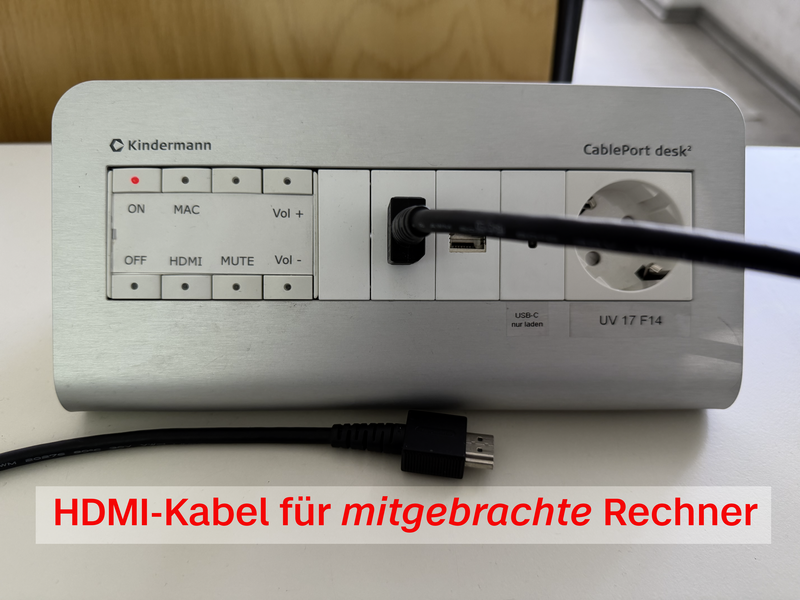
Synchronisieren, Beamer …
Warten, bis der Beamer an der Wand die „Synchronisierung … Starten“-Meldung zeigt.
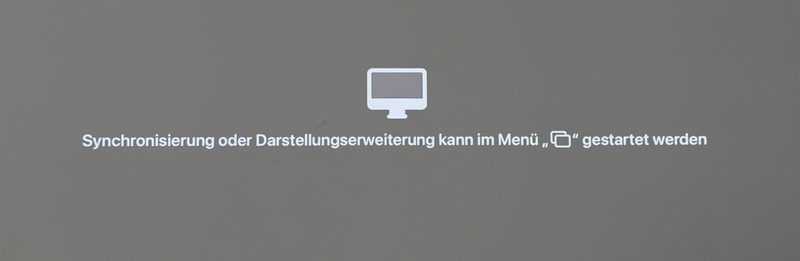
Synchronisieren, Mac
In der Menüleiste auf das Icon „Bildschirmsynchronisierung“ klicken
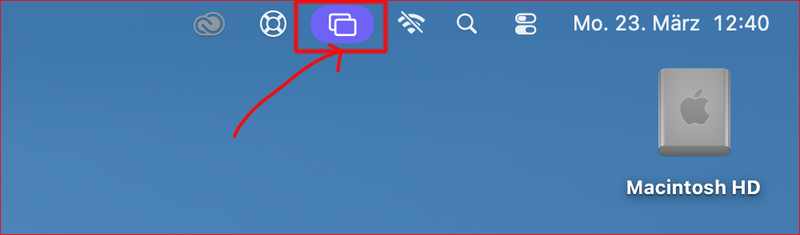
Bildschirmsynchronisieren – Status „Verbunden“
auf Beamer gezeigte Inhalte wählen
Mac mini ein- oder ausgeschaltet?
Zuerst prüfen, ob der Mac mini schon eingeschaltet ist:
- die schwarze Diebstahlsicherung etwas nach vorn ziehen und schauen, ob links vorn am Mac mini die weiße LED leuchtet.
- Nur wenn die weiße LED nicht leuchtet: links hinten am Mac mini-Gehäuse den EIN-AUS-Schalter drücken.

Monitorkabel vorsichtig lockern und wieder einstecken
Hinten am Mac mini das schwarze Kabel mit dem „StarTech“-Aufkleber etwas lockern (nicht rausziehen) und wieder einstecken.
Verbindung (Input) wählen:

Rechts unten auf dem Bildschirmrand die weiße Taste ganz links drücken. Über der Taste wird ein weißes Rechteck mit einem Pfeil angezeigt, der nach rechts zeigt.
Verbindung „Display Port“ wählen

Die ganz linke Taste so oft drücken, bis in der rechten unteren Bildschirmecke „Display Port“ angezeigt wird.
Wenn das Monitorbild verkleinert oder unscharf ist, muss die Bildschirmeinstellung in drei Schritten korrigiert werden:
Monitorkabel vorsichtig lockern und wieder einstecken
Hinten am Mac mini das schwarze Kabel mit dem „StarTech“-Aufkleber etwas lockern (nicht rausziehen) bis der Monitor schwarz wird. Kabel wieder einstecken.
Verbindung (Input) wählen:
Rechts unten auf dem Bildschirmrand die weiße Taste ganz links drücken. Über der Taste wird ein weißes Rechteck mit einem Pfeil angezeigt, der nach rechts zeigt.
Verbindung „Display Port“ wählen
Die ganz linke Taste so oft drücken, bis in der rechten unteren Bildschirmecke „Display Port“ angezeigt wird.
macOS-Systemeinstellung „Displays“ ändern
- In der linken oberen Bildschirmecke auf den Apfel klicken und die Systemeinstellungen … wählen.
- In der linken Seitenleiste → „Displays“
- → den obersten Eintrag, die höchste Auflösung „2560 x 1440 (Standard)“ wählen

